解决映美602打印机打印发票表格不对齐问题
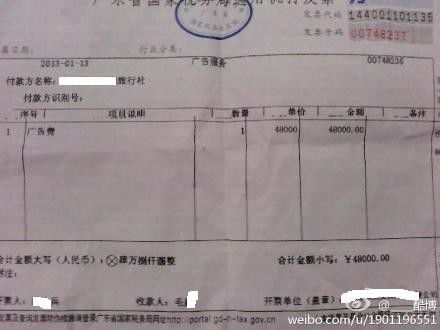
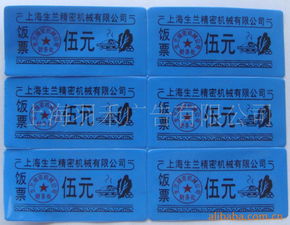
映美602打印机在打印发票或表格时出现不对齐的情况,是用户常见的问题之一,尤其是涉及菜票等需要精确格式的印刷场景。以下将分析可能的原因并提供解决方案。
一、问题原因分析
1. 驱动或软件设置不当:打印机驱动程序未正确安装或参数设置错误,例如页面边距、纸张尺寸不匹配。
2. 纸张类型与进纸问题:使用的纸张规格(如发票纸或菜票纸)与打印机设置不符,或进纸辊磨损导致偏移。
3. 硬件故障:打印头校准不当、滚筒脏污或机械部件老化,影响打印精度。
4. 模板设计错误:在软件(如Excel或专用开票系统)中设计的表格尺寸与实际纸张不匹配,导致内容错位。
二、解决方案步骤
1. 检查并更新驱动程序:
- 访问映美官网下载最新驱动程序,或重新安装现有驱动。
- 在打印机属性中,设置正确的纸张类型(如“发票纸”或“自定义尺寸”),并调整边距至0,以确保内容对齐。
- 校准打印机:
- 使用打印机自带的校准功能(参考用户手册),通常可通过按住某个按键启动。
- 打印测试页,检查线条是否笔直,如有偏移,重复校准过程。
- 调整软件设置:
- 在打印软件中,确保页面设置与纸张实际尺寸一致。例如,对于标准发票,设置宽度为240mm,高度为140mm(具体尺寸以实际为准)。
- 使用“打印预览”功能检查表格布局,必要时调整单元格边距或字体大小。
- 维护硬件:
- 清洁打印头和进纸辊,避免灰尘积累导致纸张走偏。
- 检查滚筒是否均匀,如有磨损,及时更换部件。
- 测试与反馈:
- 先打印样本,观察对齐情况。若问题持续,联系映美客服或专业技术人员进行检修。
三、预防建议
- 定期维护打印机,包括清洁和校准。
- 使用原装或推荐纸张,避免因纸质问题引发偏移。
- 在设计和打印前,充分测试模板,确保兼容性。
通过以上方法,大多数映美602打印机的发票表格对齐问题可以得到有效解决。如果涉及菜票等特殊印刷,建议参考具体行业标准进行微调。
如若转载,请注明出处:http://www.k654.com/product/662.html
更新时间:2025-12-05 05:06:58